Veranstaltung schließen und löschen
So beendest du das Hochladen, öffnest eine Veranstaltung wieder oder archivierst sie, und was beim endgültigen Löschen passiert.
Auf dieser Seite
Beende das Hochladen, sobald deine Feier vorbei ist, ohne dass dabei Fotos verloren gehen.
Uploads schließen
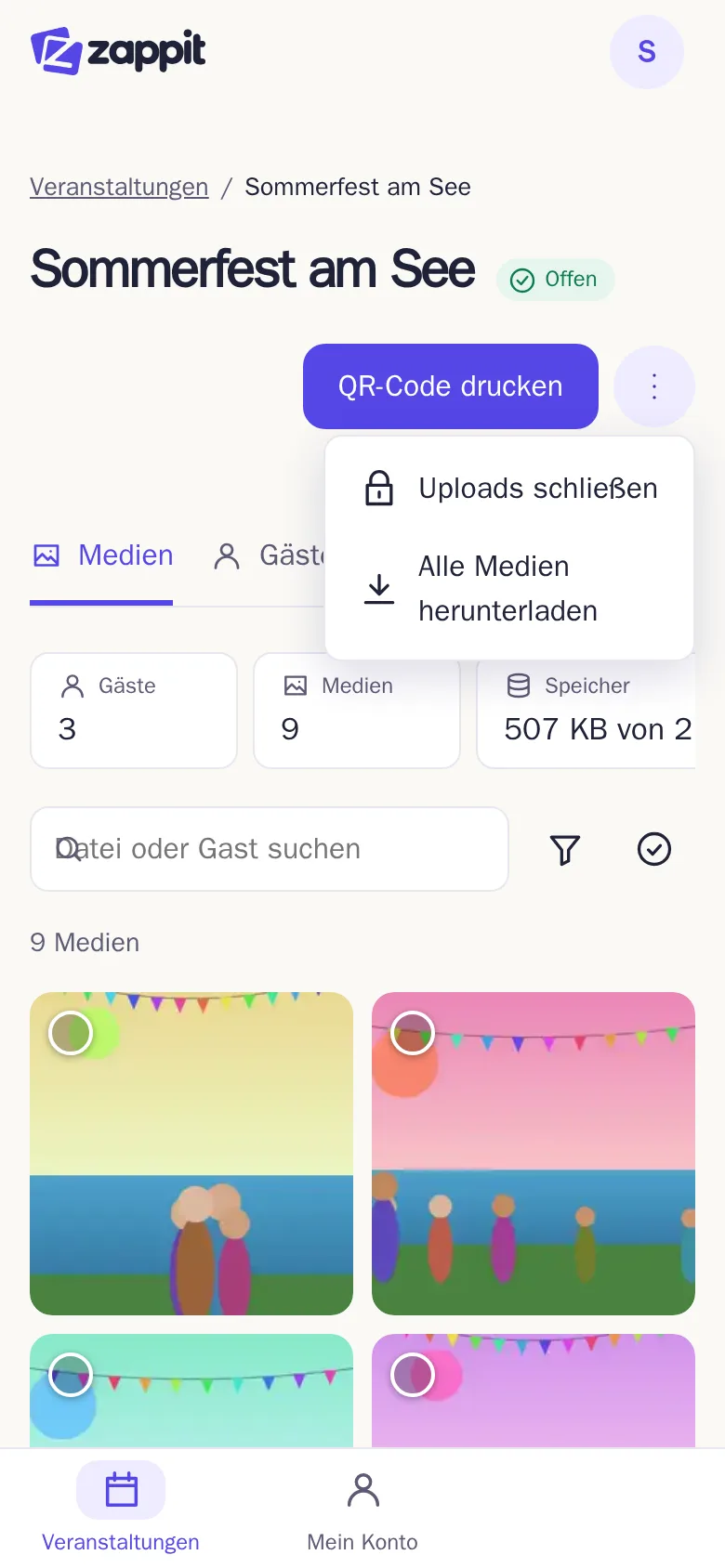
Tippe im Menü ⋮ der Veranstaltung auf „Uploads schließen“. Laufende Uploads werden dabei abgebrochen, neue sind danach nicht mehr möglich. Bereits fertige Fotos und Videos bleiben erhalten und für deine Gäste lesbar.
Wieder öffnen und archivieren
Tippe auf „Wieder öffnen“, um einer geschlossenen Veranstaltung erneut Uploads zu erlauben. Eine geschlossene Veranstaltung kannst du auch archivieren. Archivieren ist rein organisatorisch: Eine archivierte Veranstaltung bleibt in deiner Liste auffindbar, ohne dass dabei etwas gelöscht wird. Du kannst sie später jederzeit wieder öffnen.
Die Veranstaltung löschen
Das endgültige Löschen findest du unter „Einstellungen“ in der „Gefahrenzone“. Löschen kann nur der Hauptgastgeber. Der Dialog nennt die Zahl der betroffenen Gäste, Medien und Downloads und verlangt die Eingabe des Veranstaltungsnamens. Danach sind alle Zugänge und Medien unwiderruflich entfernt. Lade wichtige Fotos vorher über Alle Medien herunterladen herunter.
Stand: