Wenn das Hochladen stockt
Was bei einer Datei in der Liste steht und wie es weitergeht, wenn sie wartet, pausiert, unterbrochen ist oder neu ausgewählt werden muss.
Auf dieser Seite
Meist geht es von selbst weiter. Was schon hochgeladen ist, bleibt erhalten. Schau, was bei der Datei steht. Der passende Abschnitt sagt dir, was du tun kannst.
Was bei einer Datei steht
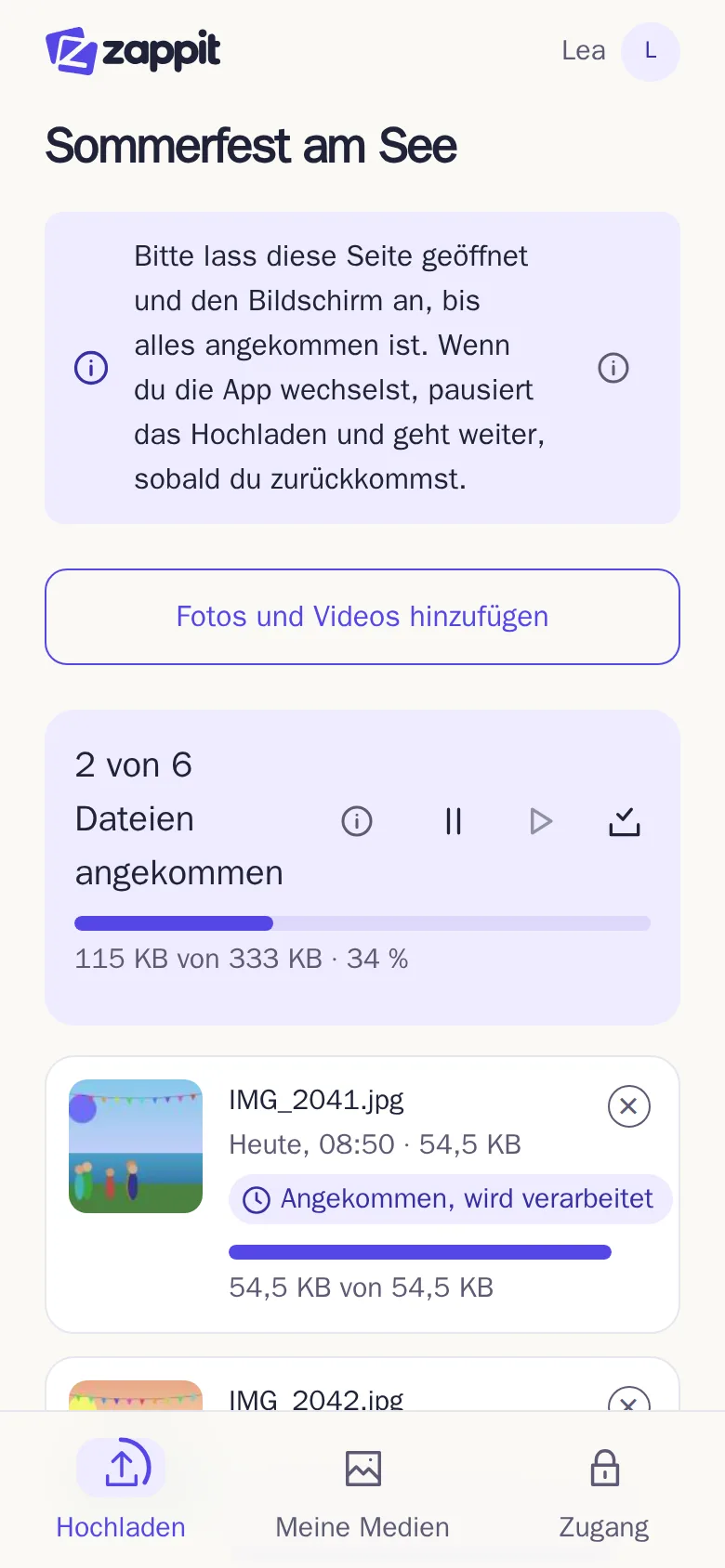
Jede Datei in der Liste deiner Uploads zeigt, wie weit sie ist. Darüber stehen der Zähler, etwa „3 von 5 Dateien angekommen“, und der Gesamtfortschritt.
- „Wird vorbereitet …“ oder „Wird hochgeladen“ mit Prozent: Alles läuft.
- „Wartet“ oder „Neuer Versuch in 8 s“: Die Datei kommt gleich dran, siehe „Wartet“ und „Neuer Versuch“.
- „Pausiert“ oder „Unterbrochen“, dazu „Fortsetzen“: Die Datei ist angehalten, siehe „Pausiert“ oder „Unterbrochen“.
- „Erneut auswählen“, dazu „Datei auswählen“: Zappit braucht die Datei noch einmal, siehe „Erneut auswählen“.
- „Angekommen, wird verarbeitet“: Die Datei ist ganz übertragen. Zappit bereitet sie noch für die Galerie vor, du musst nichts tun.
- „In deiner Galerie“: Fertig. Du findest die Datei unter „Meine Medien“.
Steht „Braucht deine Hilfe“, „Abgelaufen“ oder „Nicht möglich“, sagt dir Zappit direkt bei der Datei, was passiert ist und wie es weitergeht. Mehr dazu unter Wenn eine Datei deine Hilfe braucht.
„Wartet“ und „Neuer Versuch“
„Wartet“ ist kein Fehler. Die Datei kommt von selbst dran, sobald eine andere fertig ist. Hat eine Übertragung kurz nicht geklappt, zeigt Zappit „Neuer Versuch in 8 s“ und versucht es dann noch einmal. Du musst nichts tun.
„Pausiert“ oder „Unterbrochen“
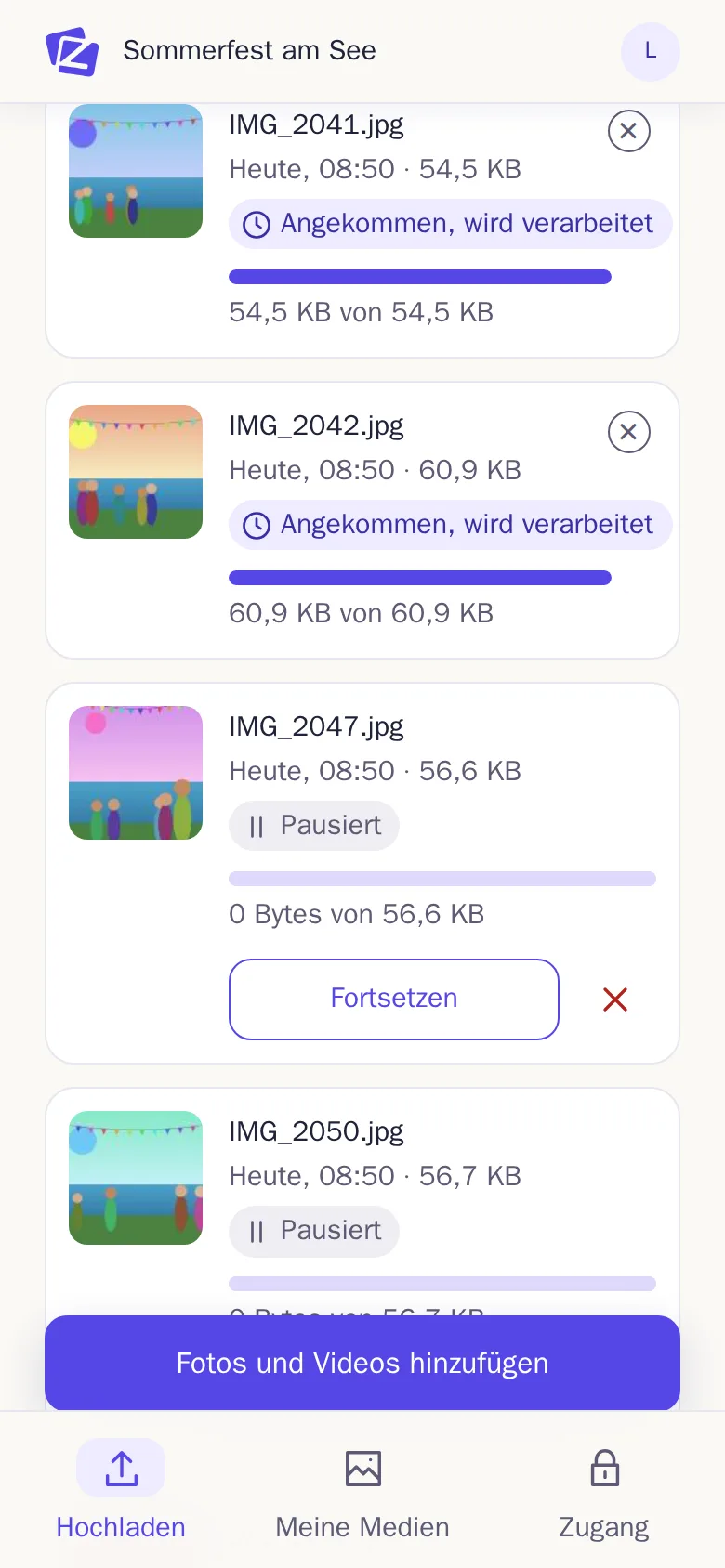
„Pausiert“ heißt, du hast die Datei selbst angehalten. Mit „Fortsetzen“ geht es weiter.
„Unterbrochen“ heißt, Zappit hat das Hochladen angehalten, etwa weil die Verbindung fehlt oder mehrere Versuche nicht geklappt haben. Unter der Datei steht, was passiert ist. Fehlt nur die Verbindung, geht es von selbst weiter, sobald dein Handy wieder Netz hat. Sonst tippe auf „Fortsetzen“.
In beiden Fällen bleibt erhalten, was schon hochgeladen ist. Zappit macht genau dort weiter.
„Erneut auswählen“
Wurde die Seite neu geladen, von dir oder von deinem Handy im Hintergrund, kennt der Browser deine Dateien nicht mehr. Bei jeder unfertigen Datei steht dann „Erneut auswählen“. Was schon hochgeladen ist, liegt sicher bei Zappit.
- Tippe bei der Datei auf „Datei auswählen“.
- Wähle dieselbe Datei noch einmal aus.
Zappit erkennt die Datei wieder und lädt nur noch den Rest hoch. Sind es mehrere Dateien, tippe oben auf „Unterbrochene Dateien auswählen“. So wählst du alle auf einmal aus.
Selbst pausieren und fortsetzen
- Tippe neben der Datei auf das Pausezeichen.
Die Datei steht dann auf „Pausiert“, bis du auf „Fortsetzen“ tippst. Neben dem Zähler stehen außerdem „Alle pausieren“ und „Alle fortsetzen“ für alle Dateien auf einmal. „Alle fortsetzen“ geht auch, während andere Dateien noch laufen.
Damit das Hochladen durchläuft
Lass die Seite geöffnet und den Bildschirm an, bis alles angekommen ist. Solange Dateien unterwegs sind, erinnert dich Zappit oben auf der Seite daran. Gehst du trotzdem kurz weg, ist nichts verloren: Sobald du zurückkommst, prüft Zappit den Stand und macht mit den offenen Dateien weiter.
Ob das Hochladen im Hintergrund weiterläuft, hängt von Handy und Browser ab. Versprechen kann Zappit das nicht. Bei vielen oder großen Dateien plane deshalb etwas Zeit ein und bleib auf der Seite.
Wenn der Bildschirm ausgeht
Zappit hält den Bildschirm beim Hochladen nach Möglichkeit wach. Geht er trotzdem aus, stelle die automatische Sperre länger ein: auf dem iPhone unter „Einstellungen“ > „Anzeige & Helligkeit“ > „Automatische Sperre“, auf Android meist unter „Einstellungen“ > „Display“ oder „Anzeige“ > „Bildschirm-Timeout“.
Wenn du die App wechselst
Wechselst du kurz zu einer anderen App, etwa um ein Foto zu suchen, hält das Hochladen an. Es geht weiter, sobald du zu Zappit zurückkehrst. Steht danach bei einer Datei „Erneut auswählen“, hilft der Abschnitt „Erneut auswählen“.
Eine Datei abbrechen
Tippe auf das Kreuz neben der Datei. Zappit fragt mit „Hochladen abbrechen?“ nach, weil der schon hochgeladene Teil verworfen wird. Tippe auf „Abbrechen und verwerfen“, oder auf „Weiter hochladen“, wenn du es dir anders überlegst. Dein Original auf dem Gerät ist unverändert.
Stand: