Fotos und Videos hochladen
So wählst du Fotos und Videos aus, erkennst die Anzeigen und verstehst, was mit doppelten Dateien passiert.
Auf dieser Seite
Tippe auf „Fotos und Videos hinzufügen“, wähle so viele Dateien aus, wie du möchtest, und verfolge ihren Fortschritt in der Liste.
Fotos und Videos auswählen
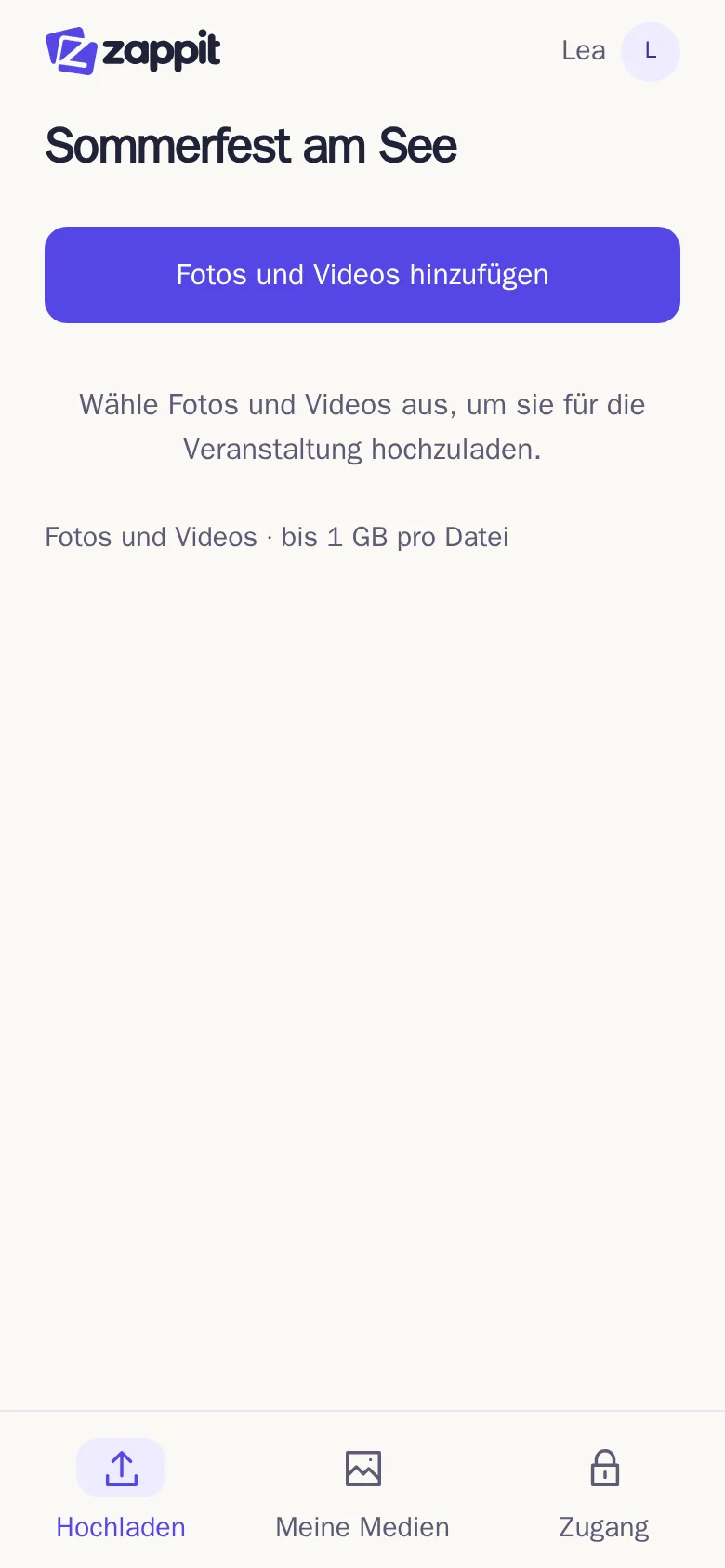
- Tippe auf „Fotos und Videos hinzufügen“.
- Wähle eine oder mehrere Dateien aus deiner Fotomediathek aus.
- Bestätige die Auswahl.
Jede Datei darf bis zu 1 GB groß sein. Du kannst jederzeit erneut auf „Fotos und Videos hinzufügen“ tippen, weitere Dateien ergänzen sich einfach der laufenden Liste. In der Liste haben bis zu 500 Dateien gleichzeitig Platz.
Was die Anzeigen bedeuten
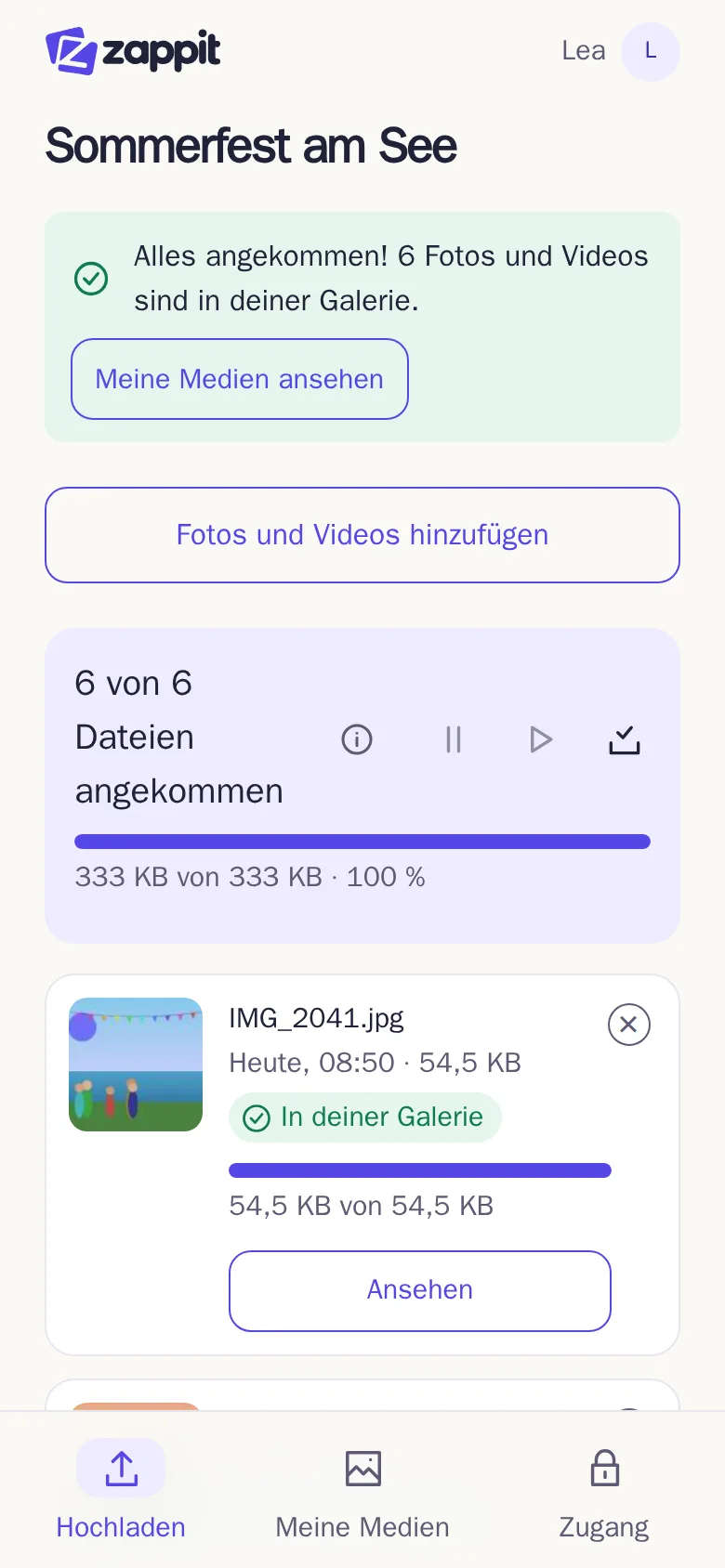
Jede Datei durchläuft mehrere Anzeigen. Direkt nach der Auswahl steht „Wird vorbereitet …“. Während der Übertragung zeigt Zappit „Wird hochgeladen“ mit dem Fortschritt in Prozent. Ist sie angekommen, zeigt Zappit „Angekommen, wird verarbeitet“. Ist sie fertig, zeigt Zappit „In deiner Galerie“. Ist alles angekommen, zeigt eine grüne Karte „Alles angekommen! 12 Fotos und Videos sind in deiner Galerie.“ mit „Meine Medien ansehen“. Steht bei einer Datei etwas anderes, etwa „Wartet“ oder „Unterbrochen“, hilft Wenn das Hochladen stockt.
Wenn eine Datei deine Hilfe braucht
Manche Dateien brauchen deine Hilfe, etwa wenn sie nicht mehr gelesen werden können. Zappit zeigt das oben mit „2 Dateien brauchen deine Hilfe.“ und „Anzeigen“; der Link springt direkt zur betroffenen Datei. Dort steht die Aktion, mit der es weitergeht, etwa die Datei erneut auszuwählen. Dein bisheriger Fortschritt geht dabei nicht verloren.
Doppelte Dateien
Hast du eine Datei schon einmal in dieser Veranstaltung hochgeladen, fragt Zappit vor der erneuten Übertragung nach. „Überspringen“ lässt die Datei aus. „Trotzdem hochladen“ lädt sie ein zweites Mal hoch.
Fertige aus der Liste entfernen
Tippe in der Werkzeugleiste neben dem Zähler auf das Symbol „Fertige aus der Liste entfernen“, um angekommene Dateien aus der Liste deiner Uploads auszublenden. Deine Fotos und Videos bleiben dabei in „Meine Medien“ erhalten, nur die Liste wird übersichtlicher.
Stand: