Den QR-Aushang drucken
So druckst du den QR-Aushang deiner Veranstaltung, was darauf steht und wie du den Zugang bei Bedarf erneuerst.
Auf dieser Seite
Mit dem QR-Aushang finden deine Gäste ohne Suchen den Weg zu deiner Veranstaltung.
Drucken oder als PDF speichern
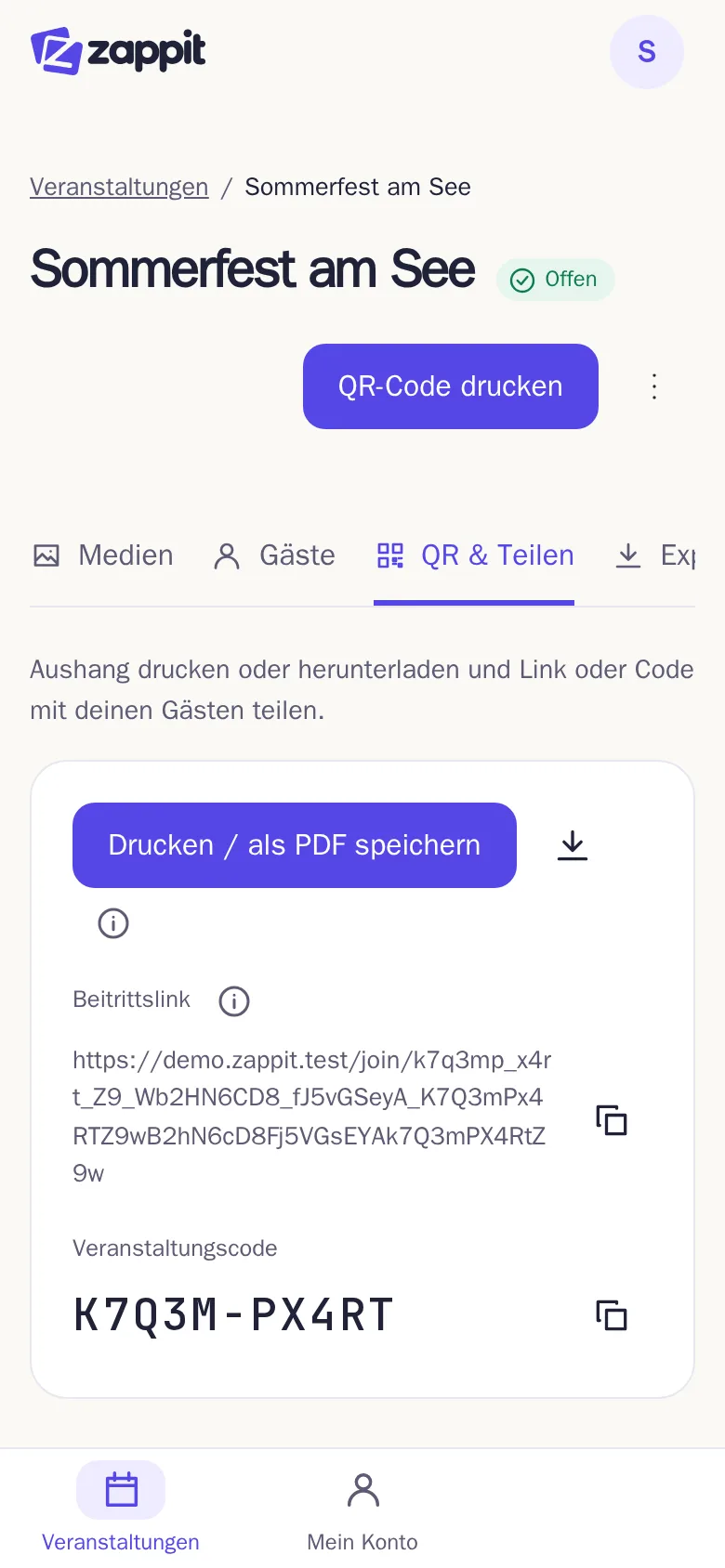
- Öffne den Tab „QR & Teilen“ deiner Veranstaltung.
- Tippe auf „Drucken / als PDF speichern“.
- Wähle in deinem Druckdialog einen Drucker oder „Als PDF speichern“.
Alternativ lädst du über das Menü „Herunterladen“ eine fertige PDF- oder SVG-Datei herunter.
Was auf dem Aushang steht
Die Vorderseite zeigt den Veranstaltungstitel, den QR-Code zum Scannen und, falls das Scannen nicht klappt, die Adresse mit dem Veranstaltungscode. Die Rückseite erklärt in vier Schritten, wie Gäste Fotos und Videos hochladen.
Tipps zum Aufhängen
Hänge den Aushang gut sichtbar und in Griffweite auf, etwa am Eingang oder auf den Tischen. Ein zusätzlicher Ausdruck an mehreren Stellen hilft bei größeren Feiern.
Den Zugang erneuern
Gerät der QR-Code oder Veranstaltungscode in falsche Hände, tippe auf „Zugang erneuern“. Der bisherige QR-Code und Code werden dabei sofort ungültig, bereits gedruckte Aushänge musst du danach neu drucken. Bereits angemeldete Gäste behalten ihren Zugang; einen schon verschickten Beitrittslink musst du aber neu teilen.
Stand: